Showing posts with label Tutorial Blog. Show all posts

Monday, August 20, 2012

Cara Agar Setiap Posting Tampil Secara Otomatis Di Facebook

selama ini saya ngeshare artikel blog saya ke facebook dan twitter secara manual sehingga fb saya sempat di blokir tidak bisa koment dan like status orang oleh sebab itu saya cari-cari artikel di blog orang lain untuk mencari cara secara otomatis ngeshare postingan terbaru saya.akhirnya saya membaca dan mengopy postingan nya untuk postingan saya tapi di edit juga.Sumber artikel yang saya copy :  http://www.kucoba.com 


Tahap-tahap cara menghubungkan blog dengan fb dan twitter dapat kita baca dibawah ini


masuk dulu ke TwitterFeed
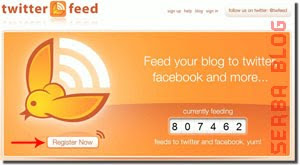
selanjutnya klik saja tulisan "Register Now"  dan Buat account baru bro - dengan klik "Create Account"
 
selanjutnya isi kolom "Feed Name" dan "RSS Feed URL" anda, lalu klik "Test RSS Feed" untuk memastikan RSS Feed URL yang anda masukkan aktif.
apabila anda melihat tulisan "Feed Parse OK", berarti RSS Feed URL anda sudah benar.
tahap berikutnya bro :
Pada halaman "Available Service", langsung klik "Facebook" untuk menghubungkan dengan account Facebook anda.
Pada halaman "New Facebook Service", pilih "Connect with Facebook", atau jika accountFacebook anda sedang aktif, anda bisa memilih pada account yang sudah logged pada pilihan no 1
Silakan Login ke Facebook anda, dan ikuti instruksi selanjutnya.
Setelah sukses terkoneksi ke Facebook anda, maka akan muncul informasi seperti ini : You are currently logged into your “Your-Name-Here” Facebook account. Lalu Klik “Create Service” di bagian bawah.
Lalu kembali ke "Available Services", klik "Twitter" untuk menghubungkan ke Account Twitter anda.
Pada halaman "New Twitter Service", pilih “Authenticate Twitter”, atau bisa juga memilih account Twitter yang sudah logged jika anda sudah masuk pada account Twitter anda.
Login ke Account Twitter anda, dan klik "Allow"
Setelah sukses terhubung ke Account Twitter anda, maka akan muncul pesan: “Twitter auth successful.“
Selanjutnya Klik “Create Service” di bagian bawah.
Setelah itu akan masuk ke halaman “Feed Publishing” dan bisa anda lihat Account Facebook dan Twitter anda telah terkoneksi dengan adanya tanda Active. 
Lalu klik "All Done"
Maka akan muncul halaman "Congratulations!" menandakan bahwa Account Facebook dan Twitter anda telah skses terkoneksi.
Klik "Go to Dashboard"
Jika anda ingin menambah RSS lainnya atau menambah Account lainnya, silakan menuju "Create New Feed" dihalaman Dashboard.
Oke, selesai, mulai sekarang setiap anda posting maka akan langsung terlihat update nya di facebook secara otomastis
Berikut ini contoh tampilannya : 

Berikut ini Update setelah beberapa saat postingan ini di luncurkan, langsung otomatis terkirim ke Facebook dalam beberapa saat :


Langkah selanjutnya anda cukup membuat posting di blog anda saja, maka secara otomatis postingan anda akan tampil di Account Facebook dan Twitter yang anda buat tadi.

Untuk informasi saja, bahwa TwitterFeed selalu melakukan update setiap 1 jam, maka dari itu jika anda membuat postingan baru mungkin tidak langsung muncul dengan serta-merta pada saat itu juga, silakan tunggu saja, update-nya cuma 1 jam sekali.

selama ini saya ngeshare artikel blog saya ke facebook dan twitter secara manual sehingga fb saya sempat di blokir tidak bisa koment dan li...

Sunday, August 12, 2012

Cara Memasang Iklan Tepat di Bawah Judul Postingan Blog


Apa kabar sahabat blogger? Mungkin lagi sibuk dengan berbagai aktivitas di blog kesayangan anda. Kali ini saya ingin berbagi informasi dengan teman-teman blogger terutama yang masih pemula. Bagi teman-teman yang ingin memasang iklan di blog mungkin akan bertanya-tanya, dimana posisi penempatan iklan yang tepat? Posisi iklan di blog/website berhubungan dengan visitor dan menentukan nilai klik atau minimal viewnya. Walaupun sebenarnya iklan bisa dipasang diseluruh zona, tapi jangan asal-asalan memasang iklan di blog. Anda harus berusaha menempatkan iklan pada tempat yang mempunyai target dan sasaran serta pada tempat yang banyak dilihat oleh Visitor.

Anda mungkin setuju bahwa iklan yang terletak di bagian atas sebuah halaman blog/website, kemungkinan besar banyak di lihat atau di klik visitor dibandingkan dengan iklan yang terdapat dibagian bawah blog/website. Demikian juga dengan iklan yang berada disebelah kiri memiliki potensi yang lebih besar dibandingkan dengan iklan yang terdapat disebelah kanan halaman blog/website. Salah satu posisi iklan yang memiliki potensi besar di lihat atau di klik visitor adalah dengan memasang iklan tepat di bawah judul postingan. Berdasarkan pengalaman saya dan juga pengalaman blogger yang lain, cara ini memang terbukti dapat meningkatkan earning/pendapatan. Dengan menempatkan iklan di bawah judul postingan maka iklan tersebut semakin mudah dilihat pengunjung dan kemungkinan besar mereka mengkliknya. Menempatkan iklan di bawah judul postingan memang cukup stategis. Anda dapat memasang salah satu program periklanan Pay Per Click (PPC) lokal Indonesi, sepertiKlikSaya.Com dan KumpulBlogger.Com atau PPC Lokal lainnya.


Sebelum memasang iklan tepat di bawah judul postingan blog, anda harus memphrase kode iklan yang ingin anda pasang tersebut. Tujuannya agar iklan yang akan ditampilkan sinkron dengan template blog. Untuk memphrase kode iklan, anda bisa menggunakan jasa website blogcrowds.com atau bisa juga di centricle.com.

Caranya Memphrase Kode Iklan

  • Masukkan kode iklan yang akan anda phrase ke dalam kolom yang ditampilkan, seperti gambar di bawah ini:


  • Selanjutnya klik PARSE dan tunggu beberapa saat sampai berhasil di phrase, seperti gambar di bawah ini:


  • Copy kode iklan yang telah berhasil di phrase dan simpan pada notepad atau di tempat lain.


Cara Memasang Iklan Tepat di Bawah Judul Postingan Blog

  • Silahkan login di blogger.com dengan account blog anda.
  • Pilih Template di menu pilihan Dashbor anda.
  • Pilih Edit HTML, seperti gambar di bawah ini:


  • Pilih Proceed untuk melanjutkan proses editing template HTML, seperti gambar di bawah ini:


  • Beri tanda centeng pada kotak kecil di sebelah kiri Expand Template Widget, seperti gambar di bawah ini:


  • Cari kode HTML berikut ini: <div class='post-body entry-content'> atau <div class='post-header-line-1'> atau <data:post.body/> atau (kode HTML tiap template berbeda-beda, salah satu kode pasti ada pada template anda). Untuk mempercepat pencarian Tekan Ctrl + F pada keyboard.
  • Setelah ketemu, letakan kode iklan yang sudah di phrase tepat dibawah kode <div class='post-body entry-content'> atau <div class='post-header-line-1'>atau, diatas kode <data:post.body/> yang pertama, seperti gambar di bawah ini: 


  • Klik Simpan dan tunggu sampai proses selesai.
  • Buka salah satu atau bebera posting blog anda, maka dibawah setiap judul posting dan sebelum isi posting akan muncul iklan yang telah anda masukan.

Demikianlah cara memasang iklan tepat di bawah judul postingan blog. Mudah-mudahan penghasilan online anda meningkat karena pengunjung blog terlebih dahulu telah membaca/mengklik iklan anda sebelum membaca isi postingan. Apabila saat ini blog anda belum dipasangi iklan dan ingin bergabung dengan salah satu Pay Per Click (PPC) lokal Indonesia, saya sarankan anda untuk mencoba mendaftar diKumpulBlogger.Com. Semoga sukses, terima kasih. Sumber   : http://jamarisonline.blogspot.com
Apa kabar sahabat blogger? Mungkin lagi sibuk dengan berbagai aktivitas di blog kesayangan anda. Kali ini saya ingin berbagi informasi de...

Saturday, August 4, 2012

Cara Membuat Menu Terus Berada Di Atas (Floating Menu)


http://blog.ahmadrifai.net

Beberapa hari yang lalu ada yang bertanya bagaimana cara membuat menu horizontal yang selalu berada di atas seperti yang ada di blog ini.
Cara Membuat Menu Terus Berada Di Atas
Sebenarnya cara membuat menu horizontal yang terus berada di atas tersebut tidak terlalu sulit, namun terkadang menu tersebut tidak sesuai dengan template yang kita gunakan, karena struktur template nya yang berbeda, tapi karena salah satu pengunjung blog ini minta buat kan tutorial nya akhirnya saya putuskan untuk menuliskan cara membuat menu yang selalu berada di atas.

Cara Membuat Menu Terus Berada Di Atas

Langkah pertama yang harus dilakukan sudah pasti kita harus masuk dahulu ke dasbor blogger, kemudian:

1. Klik Tata Letak

Cara Membuat Menu Terus Berada Di Atas (Floating Menu)
2. Klik Tambah Gadget / Add A Gadget
Membuat Menu Terus Berada Di Atas
3. Pilih Gadget Html/JavaScript
Cara Membuat Floating Menu
4. Masukkan kode berikut di dalamnya
<style media='screen' type='text/css'>
/*----- TOP -----*/
#top {background:#eee; color:#666; font-size:11px; line-height:30px; border-bottom:1px solid #ECEDE8;
opacity:.85;
filter:alpha(opacity=85);
-moz-opacity:.85;
position: fixed;
align: center;
top:0;left:0;
width:100%;
}
#top li a:hover{ background-color:#333; color:#fff; }
/*----- TOP NAV -----*/
.topnav ul li{ margin:0;}
.topnav li { float:left; width:auto; }
.topnav li a { padding:6px 11px; font-size:11px; line-height:16px; border-right:1px solid #ddd; text-decoration:none; }
/* search form */
#search { display:inline; float:right; height:14px; margin:3px 15px 0px 0px; }
#search input { float:left; background:#fff; width:160px; padding:2px 5px 3px 5px; font-family:Arial,serif; font-size:12px; font-style:italic; color:#999; line-height:12px; border:1px solid #ECEDE8; }
#search input:focus { background:#fff; border:1px solid #ddd; }
#search input.btn { background:none; border:none; margin:4px 0px 0px -23px; padding:0px; width:auto; }
</style>
<div id='top'>
<div id='search'>
<form action='/search' id='searchform' method='get'>
<input class='field' id='s' name='q' type='text' value=''/>
<input class='submit btn' src='https://blogger.googleusercontent.com/img/b/R29vZ2xl/AVvXsEjFxA6K6lXXgtqASvY2qkQVkeZRohUsHlRccb7jkzgAJHDXn8FtEgZrhq4KYlhheEbWE3mgo61q6hMFcU5-bhQv_BqKstXd4BRXq4NZd5F01uR4pDahdWO4Ond8h_nJ1Bwp6fSdXTJ6wWM/s1600/iconsearchr.gif' type='image' value='Go'/>
</form>
</div><!--end #search -->
<div class='topnav'>   
<ul class='topnav' id='page-nav'>
<li><a href='/'>Home</a></li>
<li><a href='#'>Edit Menu Ini</a></li>
</ul>               
</div>
<div class='clear'/>
</div>
5. Simpan & Selesai.
Keretangan
Silakan ganti tanda pagar (#) dengan link / url halaman yang kamu mau.
Dan gantu tulisan Edit Menu Ini dengan nama menu yang kamu mau.
Bagaimana cara mengganti warna latar menu tersebut? 
Pada kode di atas ada kode #top {background:#eee;
Silakan ganti kode #eee dengan kode warna yang kamu mau, untuk menemukan kode warna silakan lihat diDaftar Kode Html Warna.


Nah itulah tutorial cara membuat menu horizontal yang selalu berada di atas yang bisa saya tuliskan. Selamat mencoba dan semoga bermanfaat. Source
http://blog.ahmadrifai.net Beberapa hari yang lalu ada yang bertanya bagaimana cara membuat menu horizontal yang selalu berada di ata...

Friday, August 3, 2012

Cara Membuat Widget Blog Hanya Tampil di Postingan

Cara Membuat Widget Blog Hanya Tampil di Postingan - Cara agar elemen blog/widget blog bisa tampil hanya di postingan. Setelah kemarin posting artikel mengenai cara membuat widget blog hanya tampil di homepage, Kali ini saya akan membahas tetang cara membuat widget hanya tampil di postingan, so kamu bisa meletakkan widget yang tidak kamu suka hanya pada postingan, biar blog kamu lebih menarik dengan jalan meletakkan sebagian widget kamu hanya pada postingan,kalo buatku sih tampilan homepage harus lebih cantik..daripada waktu postingan/item. Sama halnya saat melihat blog dari template buatan temen saya yang ada sebagian widgetnya hanya muncul pada homepage,sedangkan saat di klik postinganya halamanya berubah,jika kamu belum tau cara membuat widget yang hanya tampil pada postingan ni aq punya tutorialnya,ternyata mudah juga


1.     Masuk ke blogger.com
2.     Log-in dengan username dan password kamu
3.     Menuju layout >> Edit HTML >> Centang "expand widget template" nya, karena kalau tidak kode di bawah nanti tidak akan keluar.Sebenarnya kita hanya perlu menambah kan 2 tag kode saja,lihat kode dibawah ini:


<b:widget id='HTML1' locked='false' title='Blog Upp' type='HTML'>
<b:includable id='main'>
<b:if cond='data:blog.url != data:blog.homepageUrl'>
<!-- only display title if it's non-empty -->
<b:if cond='data:title != ""'>
<h2 class='title'><data:title/></h2>
</b:if>
<div class='widget-content'>
<data:content/>
</div>

<b:include name='quickedit'/>
</b:if>
</b:includable>
</b:widget>


Lihat kode yang berwarna merah tadi,itu adalah selipan kedua tag kode tadi, dan warna Unguyang berkedip itu adalah judul wigetkamu. silahkan aja sesuaikan dengan judul widget yang ada pada blog kamu jika kamu pengen widget tersebut hanya tampil hanya pada postingan. 

Referensi: http://tutorial-blogz.blogspot.com/2012/03/cara-membuat-widget-hanya-tampil-di.html
Cara Membuat Widget Blog Hanya Tampil di Postingan  -  Cara agar elemen blog / widget blog bisa tampil hanya di postingan.  Setelah kemarin ...

Cara Membuat Komentar Facebook dan Blogger Berdampingan Pada Semua Template


Salam Blogger, Melengkapi permintaan salah satu sahabat Zuaz'Z Creator yang meminta saya menjelaskan tentang cara memasang komentar facebook dan blogger berdampingan.

Mungkin tutorial ini sudah usang dan tidak asing lagi bagi Sobat semua, akan tetapi tutorial yang sudah ada saya coba tidak berhasil pada semua template, dan kemungkinan banyak berhasil pada template premium saja.

Disini saya sedikit mengulas lagi agar tutorial ini berhasil di semua template, karena pada saat saya coba pada blog uji coba saya yang bertemplate standar, tuorial yang lama tidak berhasil, hanya berhasil pada template premium saja, berikut cara yang saya dapatkan dari salah satu blog yang sudah lama bergelut di dunia blogger.

Cara Membuat Komentar Facebook dan blogger Berdampingan Pada semua template: DEMO
  1. Login ke account blogger Sobat
  2. Klik rancangan lalu klik Edit HTML
  3. Download template Sobat dulu untuk berjaga-jaga jika nanti terjadi kesalahan
  4. Beri centang atau ceklis pada kotak kecil yang bertuliskan Expand Template Widget
  5. Jika sudah, cari kode  ]]></b:skin>  (gunakan ctrl + f untuk mempermudah pencarian)
  6. Kalau sudah ketemu maka masukkan kode berikut ini di atas kode ]]></b:skin>

  7. Klik buka untuk melihat kode: 
        .comments-page { background-color: #f2f2f2;}
        #blogger-comments-page { padding: 0px 5px; display: none;}
        .comments-tab { float: left; padding: 5px; margin-right: 3px;
        cursor: pointer; background-color: #f2f2f2;}
        .comments-tab-icon { height: 14px; width: auto; margin-right: 3px;}
        .comments-tab:hover { background-color: #eeeeee;}
        .inactive-select-tab { background-color: #d1d1d1;}

    Hilangkan kode berwarna hijau bila ingin background kedua komentar transparan.

    Cara di atas ini yang biasanya mewajibkan penempatan kode di bawah kode /* Comment atau#comments, Sebenarnya sama saja, mungkin para master terdahulu menyarankan begitu agar tampak lebih rapi.

  8. Kemudian Sobat cari kode </head>
    Jika sudah ketemu, masukkan kode berikut ini tepat di atas kode </head>


  9. Klik buka untuk melihat kode: 
        <script src='http://connect.facebook.net/en_US/all.js#xfbml=1'/>
        <script src='http://code.jquery.com/jquery-latest.js'/>
        <meta content='ID FB Sobat disini' property='fb:admins'/>
        <script type='text/javascript'>
        function commentToggle(selectTab) {
        $(".comments-tab").addClass("inactive-select-tab");
        $(selectTab).removeClass("inactive-select-tab");
        $(".comments-page").hide();
        $(selectTab + "-page").show();
        }
        </script>

    Perhatikan tulisan yang berwarna hijau di atas, ganti dengan ID facebook Sobat, misalkan https://www.facebook.com/nama Sobat maka ID Sobat berada pada tulisan yang berwana hijau. Namun jika Sobat belum merubah ID Sobat maka yang tertera adalah berupa angka. contohnya seperti ini: https://www.facebook.com/1234567890

  10. Kemudian cari kode  <div class='comments' id='comments'>


  11. Keterangan:  Pada umumnya kode tersebut ada 2, copy dan pastekan kode berikut ini di bawahkedua kode <div class='comments' id='comments'>.


    Klik buka untuk melihat kode: 
        <div class='comments-tab' id='fb-comments' onclick='javascript:commentToggle(&quot;#fb-comments&quot;);' title='Comments made with Facebook'>
        <img class='comments-tab-icon' src='http://static.ak.fbcdn.net/rsrc.php/v1/yH/r/eIpbnVKI9lR.png'/>
        <fb:comments-count expr:href='data:post.url'/> Comments
        </div>
        <div class='comments-tab inactive-select-tab' id='blogger-comments' onclick='javascript:commentToggle(&quot;#blogger-comments&quot;);' title='Comments from Blogger'>
        <img class='comments-tab-icon' src='http://www.blogger.com/img/icon_logo32.gif'/> <data:post.numComments/> Comments
        </div><div class='clear'/>
        </div>
        <div class='comments-page' id='fb-comments-page'>
        <b:if cond='data:blog.pageType == &quot;item&quot;'>
        <div id='fb-root'/>
        <fb:comments expr:href='data:post.url' num_posts='2' width='400'/>
        </b:if>
        </div>
        <div class='comments comments-page' id='blogger-comments-page'>

    NB: Pada penempatan kode yang ke dua Sobat hapus kode yang berwarna ungu ya: <div class='comments comments-page' id='blogger-comments-page'> apabila kode di bawahnya sama.

    Perhatikan angka yang berwarna biru dan hijau di atas, angka 2 merupakan jumlah komentar yang akan ditampilkan pada komentar facebook. Sedangkan angka 400 merupakan lebar kotak komentar facebook. Sobat dapat menyesuaikannya sesuka hati, tapi kalu boleh saya kasih saran, sesuaikanlah dengan lebar template Sobat agar kelihatan rapi.

    Pada cara di atas yang biasanya menyarankan hanya menempatkan pada kode <div class='comments' id='comments'> yang kedua saja, saat saya coba pada template blog uji coba saya tidak berhasil, jadi harus menempatkan di bawah kedua kode tersebut.

  12. Kemudian klik save, dan lihat hasilnya.


Selamat mencoba ya Sobat dan jangan lupa nih Komentarnya, hehehe,,,  bila ada kata-kata yang salah saya mohon maaf,, 


Salam Blogger, Melengkapi permintaan salah satu sahabat Zuaz'Z Creator yang meminta saya menjelaskan tentang cara memasang komentar ...

Cara membuat account google adsense 2012


Semenjak Google Adsense 01 February 2012 resmi mendukung bahasa Indonesia, maka kesempatan untuk menayangkan iklan google tersebut semakin lebar, walaupun tak semudah yang kita duga sebelumnya. Jangankan di approve untuk menayangkan iklannya, sedangkan untuk membuat accountnya saja pihak Google AdSense membutuhkan waktu 1 minggu apakah account tersebut di luluskan atau tidak.

Google AdSense adalah program gratis yang memberdayakan penayang online untuk meraih pendapatan dengan menampilkan iklan yang relevan pada berbagai macam konten online, itulah sekilas yang terbaca pada halaman paling muka google adsense, memang menggiurkan. Bagi yang sudah lihai mungkin tak kesulitan untuk bisa lolos dalam seleksi penayang Google AdSense. Namun bagi yang pemula seperti saya mungkin akan menemui banyak hal yang membingungkan.

Bagi yang pemula dan ingin membuat account Google AdSense, ada 3 langkah utama yang harus anda lengkapi, selengkapnya sebagai berikut:

1. Buatlah gmail baru. Bagi yang belum bisa membuat gmail lihat di sini.
2. Setelah gmail anda jadi, masuk ke gmail baru anda.
3. Biarkan gmail anda terbuka, lalu pergi ke http://www.google.com/ads/.
4. Lihat pojok kanan bawah klik Memulai adSense.
5. Nah, pada halaman inilah langkah pertama pembuatan account google adsense anda di mulai.
6. Klik ya gunakan alamat email yang anda gunakan saat ini.
7. Selanjutnya anda akan di hadapkan pada halaman isian blog yang akan anda gunakan untuk menayangkan google adsense. Isikan alamat blog anda, misal www.improve7.com tanpa http. Tetapi jika blog gratisan yang anda daftarkan seperti blogspot, anda diminta mendaftar dari blogspot anda. Caranya anda masuk dengan account blogger anda terlebih dahulu, pilih tampilan template klasik lalu pilih uangkan. Jika anda belum paham mungkin akan saya bahas pada artikel yang lain.

8. Kembali ke pokok bahasan di atas, selanjutnya pilih cara google adsense berkomunikasi dengan anda, di sana ada 2 pilihan, lalu centang pada kotak persetujuan paling bawah.
9. Halaman berikutnya anda diberikan formulir. Isikan nama perusahaan, jenis pilih Bisnis, isikan alamat anda yang sesungguhnya, no. telp dan lain-lain.
10. Langkah terakhir klik KIRIM. Jika formulir anda telah terisi dengan benar maka anda akan dibawa ke halaman pemberitahuan bahwa permintaan anda telah terkirim dan google adsense membutuhkan waktu 1 minggu untuk terlebih dahulu melakukan penelitian terhadap acoount maupun blog anda.

Tunggu 1 minggu, bisa lebih bisa kurang maka email anda akan mendapatkan pemberitahuan dari google adsense. Untuk itu, sering-seringlah mengecek gmail anda. Selamat mencoba. Source
http://www.improve7.com Semenjak  Google Adsense 01 February 2012 resmi mendukung bahasa Indonesia , maka kesempatan untuk menayangkan ...

Wednesday, August 1, 2012

Cara Membuat Text berjalan Di Blog

Sebelumnya ada bertanya tentang cara membuat teks berjalan di bawah Blog atau lebih dikenal dengan namaMarquee Text, Nah kali ini saya akan memberikan tutorialnya. Baiklah tanpa basa-basi berikut ini cara membuat teks berjalan di bawah Blog:


1. Login ke Blogger -> Edit HTML
2. Cari kode ]]></b:skin>
3. Simpan kode berikut ini di atas kode ]]></b:skin>
#running_teks {
position:fixed;_position:absolute;bottom:0px; right:0px;
clip:inherit;
background:#666699;
_top:expression(document.documentElement.scrollTop+
document.documentElement.clientHeight-this.clientHeight); _left:expression(document.documentElement.scrollLeft+ document.documentElement.clientWidth - offsetWidth); }
4.Kemudian cari lagi kode </body> dan simpan kode berikut di atas kode </body>
<div id="running_teks" style="" width="100%" ><marquee direction="left" scrollamount="2" align="center"><a style="font-size: 20px; color: #FF0000">pasang teks berjalannya disini </a></marquee></div>
5. Save template, Selesai.


Keterangan:
  • Bottom adalah posisi teks, jika ingin menempatkan teks berjalan di atas blog, cukup mengganti bottom dengan top
  • Background adalah warna belakang teks, ganti warna sesuai selera anda
  • Color adalah warna teks, ganti warna sesuai selera anda
  • Direction="left" adalah arah teks berjalan ke kiri, jika ingin teks berjalan ke kanan, ganti left denganright
  • Scrollamount adalah tingkat kecepatan teks berjalan, semakin besar nilai scrollamount maka semakin laju teks berjalan
  • Font-size adalah ukuran teks, ganti sesuai ukuran teks yang diinginkan.
Sekian, semoga bermanfaat. Source
Sebelumnya ada bertanya tentang cara membuat teks berjalan di bawah Blog atau lebih dikenal dengan nama Marquee Text , Nah kali ini saya aka...